
Export DXF SolidWorks : Pourquoi ce document est si important ?
Le rôle du format DXF dans un processus de fabrication
Le format DXF est largement utilisé pour transmettre une géométrie 2D entre un logiciel de conception et un équipement ou un logiciel de fabrication. Il constitue souvent le lien entre le modèle conçu dans SOLIDWORKS et l’étape suivante du processus industriel.
Un fichier DXF peut notamment être utilisé pour :
- Découpe laser / plasma / jet d’eau
- Poinçonnage / machines CNC
- Logiciels d’imbrication
- Sous-traitants en fabrication
Le fichier DXF n’est cependant pas automatiquement prêt pour la fabrication. Son contenu doit correspondre aux attentes du destinataire : échelle correcte, orientation cohérente, contours fermés, absence de géométrie superflue et traitement approprié des lignes de pliage. Une bonne méthode d’export doit donc produire un fichier fiable, pas seulement convertir une extension.
Pourquoi l’export manuel devient rapidement contraignant
Pour une seule pièce, l’export manuel est rapide. Pour un assemblage composé de nombreuses pièces de tôlerie, la même méthode impose toutefois d’ouvrir successivement les fichiers, de sélectionner le bon développé, de vérifier les options et d’enregistrer chaque DXF.
À mesure que le volume augmente, plusieurs difficultés apparaissent :
- Ouverture successive de chaque pièce
- Sélection manuelle du développé;
- Choix répété des options d’export;
- Création et classement des fichiers;
- Incohérences dans les noms;
- Oubli d’une pièce ou d’une configuration;
Le problème n’est donc pas la difficulté d’un export individuel. Il réside dans la répétition de l’opération et dans la nécessité d’obtenir un résultat uniforme. C’est précisément ce que les méthodes d’automatisation cherchent à résoudre pour nos clients manufacturiers

A chaque création de DXF, l’utilisateur SolidWorks dont manuellement générer le DXF via une suite de manipulations
Les 4 méthodes pour exporter des fichiers DXF depuis SolidWorks
| Méthode | Utilisation recommandée | Automatisation | Personnalisation |
|---|---|---|---|
| Export manuel | Quelques pièces occasionnelles | Faible | Faible |
| Planificateur de tâches | Conversion de plusieurs documents | Moyenne | Limitée |
| Macro SOLIDWORKS | Exports fréquents de pièces de tôlerie | Élevée | Élevée |
| Workflow 3DEXPERIENCE | Processus de fabrication structuré | Très élevée | Très élevée |
Méthode 1 : Export manuel depuis SolidWorks
L’export manuel est la méthode la plus simple pour quelques pièces. Ouvrez la pièce de tôlerie, sélectionnez une face plane ou le développé dans l’arbre FeatureManager, puis choisissez Exporter vers DXF/DWG.
Le processus est le suivant :
- Ouvrir la pièce de tôlerie;
- Sélectionner une face plane ou le développé
- Lancer Exporter vers DXF/DWG;
- Choisir les entités à exporter;
- Vérifier l’orientation et l’aperçu;
- Nommer et enregistrer le fichier.
Il est également possible d’utiliser Fichier > Enregistrer sous, puis de sélectionner le format DXF. La documentation officielle SOLIDWORKS présente les options disponibles.
Les options dépendent du procédé de fabrication. Les contours à découper doivent être conservés, tandis que les lignes de pliage peuvent être supprimées ou placées sur un calque distinct. Les esquisses ne devraient être incluses que si elles apportent une information utile à l’atelier.
Le DXF doit généralement être exporté à l’échelle 1:1. Une orientation cohérente simplifie aussi son importation dans les logiciels de découpe et d’imbrication. Si le logiciel ou la machine gère mal les splines, celles-ci peuvent être converties en polylignes, à condition de conserver une précision suffisante.
Avantages et limites de l’export manuel
L’export manuel ne nécessite aucun outil supplémentaire et permet de contrôler chaque fichier. Il convient donc aux besoins ponctuels.
En revanche, il devient lent et répétitif lorsqu’un assemblage contient de nombreuses pièces. Le nommage, le classement et les options reposent entièrement sur l’utilisateur, ce qui augmente le risque d’erreur ou d’oubli.

Méthode 2 : Exporter plusieurs fichiers depuis le planificateur de tâches
Le Planificateur de tâches permet de convertir plusieurs documents SOLIDWORKS vers différents formats, dont DXF et DWG. L’utilisateur sélectionne les fichiers ou un dossier, configure la tâche, puis choisit le moment de son exécution.
Cette méthode évite d’ouvrir chaque document séparément et permet de lancer les conversions en dehors des heures de travail. La disponibilité de certaines fonctions peut dépendre de l’édition et de la version de SOLIDWORKS. La documentation SOLIDWORKS détaille cette fonction.
Comment programmer un export DXF?
- Ouvrir le Planificateur de tâches SOLIDWORKS
- Sélectionner Exporter des fichiers
- Ajouter les documents ou le dossier à traiter
- Choisir le format DXF
- Définir le dossier de destination
- Choisir l’heure d’exécution
- Lancer la tâche et vérifier son état
Le Planificateur est surtout adapté à la conversion de documents déjà préparés. Convertir plusieurs mises en plan en DXF n’est pas équivalent à détecter automatiquement tous les développés de tôlerie d’un assemblage.
Dans quels cas cette méthode est-elle intéressante?
Le Planificateur est pertinent lorsque plusieurs fichiers doivent être convertis avec les mêmes paramètres. Il permet de traiter un dossier complet, de programmer la conversion et de réduire les manipulations manuelles.
Ses possibilités restent toutefois limitées lorsqu’il faut parcourir un assemblage, reconnaître les pièces de tôlerie, traiter plusieurs configurations ou construire les noms de fichiers à partir des propriétés SOLIDWORKS. Pour ce type de logique, une macro est généralement plus adaptée.
De plus, le planificateur est désormais inclus dans toutes les licences SolidWorks Design (même Standard!). Si vous êtes sur une ancienne version, nous vous recommandons de regarder pour une mise à jour.
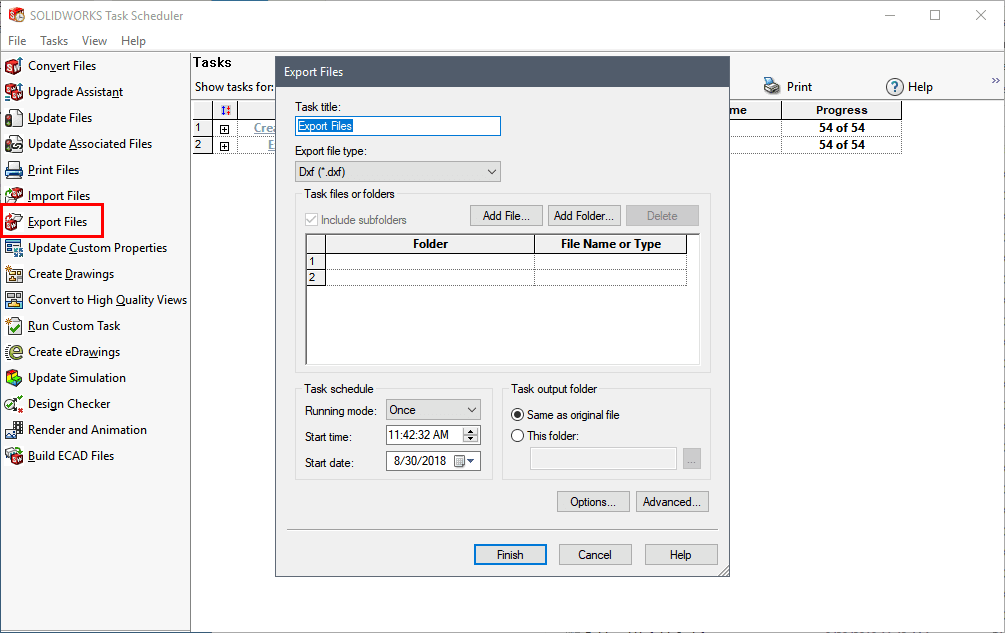
Le planificateur de tâches se lance depuis Windows ou vous pouvez le chercher en tapant « Planificateur de tâches » depuis recherche Windows
Méthode 3 : Automatiser l’export via une macro SolidWorks
Une macro utilise l’API SOLIDWORKS pour automatiser les opérations normalement effectuées par l’utilisateur. Elle peut parcourir une pièce ou un assemblage, identifier les composants de tôlerie et exporter leurs développés au format DXF.
Elle peut également appliquer des règles précises : sélectionner certaines configurations, nommer les fichiers, choisir leur emplacement et signaler les erreurs. L’utilisateur lance alors une seule commande au lieu d’exporter chaque pièce séparément.
Quelles opérations peut-on automatiser?
Une macro peut notamment :
- Exporter tous les développés d’un assemblage
- Traiter plusieurs corps ou configurations
- Ignorer certains composants
- Exclure les lignes de pliage
- Classer les fichiers par projet, matériau ou épaisseur
- Générer simultanément des fichiers DXF, PDF ou STEP
- Produire un rapport des exports et des erreurs.
Le nom peut aussi être construit automatiquement selon une convention comme :
Numéro de pièce – Révision – Matériau – Épaisseur.dxf
Le principal avantage n’est pas seulement la vitesse. La macro rend les exports plus uniformes et moins dépendants des habitudes de chaque utilisateur.
Peut-on télécharger gratuitement une macro d’export DXF?
Oui. Des macros gratuites sont disponibles sur des forums et des sites spécialisés. CodeStack propose par exemple une macro d’export des développés de tôlerie depuis une pièce ou un assemblage.
Avant de l’utiliser en production, vérifiez sa compatibilité avec votre version de SOLIDWORKS, ses règles de nommage, sa gestion des configurations et son comportement en cas d’erreur. Une macro conçue pour un assemblage simple peut être inadaptée aux pièces multicaisses, aux composants virtuels ou aux propriétés personnalisées de votre entreprise.
Note importante au 26 Août 2026 : L’IA inclus dans SolidWorks peut désormais générer des macros VBA fonctionnelles comme le démontre notre article à ce sujet : https://kotonavision.com/solidworks-ia-avenir-cao/
Les avantages et les limites d’une macro
La macro offre une automatisation ciblée, rapide et fortement personnalisable. Elle s’exécute directement depuis SOLIDWORKS et représente souvent un bon compromis pour automatiser les exports répétitifs.
Elle reste cependant dépendante de la structure des fichiers et doit être maintenue lorsque le processus change. Elle ne contrôle pas nécessairement le cycle de vie des données : si l’utilisateur ouvre une ancienne révision, la macro peut exporter rapidement le mauvais fichier.
Nous pouvons vous aider à programmer vos premières macros via nos services personnalisées.

Les possibilités de génération de macro(s) VBA depuis LEO IA sont jeunes mais on peut déjà prédire un avenir prometteur sur les possibilités de l’IA
Méthode 4 : Intégrer l’export DXF à un workflow personnalisé 3DExperience
De l’automatisation d’une tâche à celle d’un processus
Une macro automatise principalement l’action d’exporter. Un workflow 3DEXPERIENCE personnalisé intègre cette action à un processus plus large de validation et de mise en fabrication.
L’export peut alors dépendre du statut de maturité, de la révision ou d’une approbation. Le workflow peut aussi notifier les personnes concernées et conserver une trace des validations. Cette approche nécessite une configuration adaptée : il ne s’agit pas d’un bouton universel prêt à traiter n’importe quel assemblage.
Quels événements peuvent déclencher la création d’un DXF?
La génération peut être déclenchée lors :
- Du passage au statut « Approuvé pour fabrication »;
- De l’approbation d’une nouvelle révision;
- De la validation par le responsable de production;
- De l’ajout à un lot de fabrication
- D’une demande de transmission à un fournisseur.
Le déclencheur et les règles d’approbation doivent correspondre au fonctionnement réel de l’entreprise.
Quels fichiers peuvent être générés?
Selon le processus configuré, plusieurs formats peuvent être préparés : DXF ou DWG pour les données 2D, PDF pour les mises en plan et STEP pour l’échange 3D.
La plateforme 3DEXPERIENCE prend en charge différents formats dérivés. La documentation sur l’export des données CAO mentionne notamment les formats DXF, DWG, PDF et STEP. La méthode exacte doit toutefois être validée selon les données sources et les rôles disponibles.
Les avantages d’un workflow connecté à 3DEXPERIENCE
Le workflow permet surtout de mieux contrôler la création et la diffusion des données de fabrication. Il améliore la gestion des révisions, uniformise le processus et réduit le risque d’envoyer un ancien fichier.
Il est particulièrement pertinent pour les entreprises qui gèrent plusieurs concepteurs, projets ou fournisseurs et qui utilisent un processus d’approbation formel. Pour quelques exports occasionnels, cette solution serait généralement disproportionnée.
De plus, la 3DExperience fait désormais parti de votre abonnement SolidWorks sans frais supplémentaire.
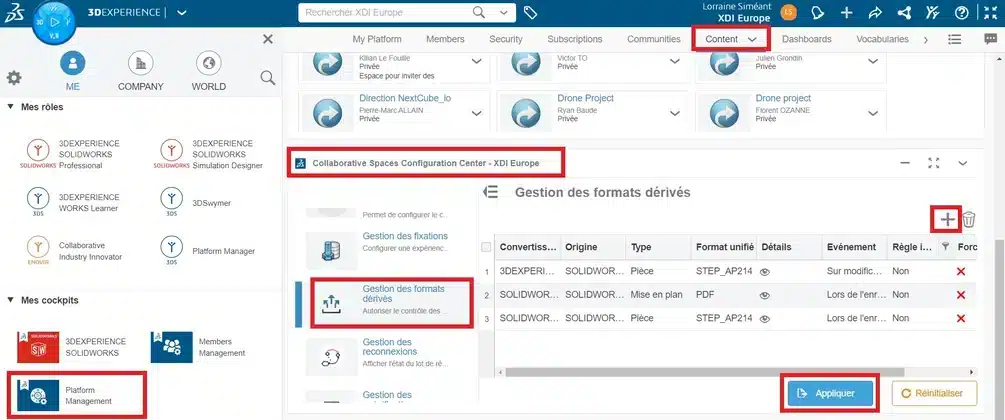
La 3DExperience vous permet de gérer via une interface centrale l’automatisation de ce processus d’export
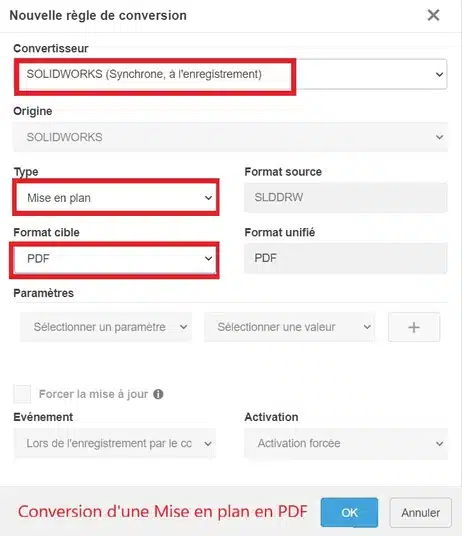
La tâche est complétement personnalisée à partir d’un workflow prédéfini
Conclusion : Choisir le bon niveau d’automatisation export DXF
L’export manuel reste adapté lorsqu’une entreprise traite seulement quelques fichiers DXF. Pour des conversions ponctuelles en lot, le Planificateur de tâches permet déjà de réduire les manipulations.
Une macro SOLIDWORKS devient toutefois plus pertinente pour automatiser les développés, leur nommage et leur classement.
Lorsque les révisions et les approbations doivent également être contrôlées, un workflow 3DEXPERIENCE offre une approche plus complète.
Le bon niveau d’automatisation dépend donc principalement du volume d’exports et de la complexité du processus de fabrication.
Vous exportez encore vos fichiers DXF manuellement?
Automatiser mes exports DXF →Questions fréquentes
Questions fréquentes sur l’export DXF dans SOLIDWORKS
Comment exporter une pièce de tôlerie SOLIDWORKS en DXF?
Sélectionnez une face plane ou le développé, puis choisissez Exporter vers DXF/DWG. Sélectionnez les entités, vérifiez l’aperçu et enregistrez le fichier.
Peut-on exporter plusieurs pièces SOLIDWORKS en DXF en même temps?
Oui. Le Planificateur peut convertir plusieurs documents. Pour détecter automatiquement les pièces de tôlerie d’un assemblage, une macro est généralement plus adaptée.
Comment exporter tous les développés d’un assemblage?
Une macro peut parcourir l’assemblage, identifier les composants de tôlerie et exporter leurs développés selon des règles prédéfinies.
Le Planificateur de tâches peut-il exporter des fichiers DXF?
Oui, mais il ne remplace pas toujours une macro spécialisée lorsqu’il faut traiter automatiquement les développés d’un assemblage.
Peut-on générer un DXF après l’approbation d’une pièce?
Oui, cette logique peut être intégrée à un workflow personnalisé, selon les rôles et les règles configurés dans 3DEXPERIENCE.
Quelle est la différence entre DXF et DWG?
Le DWG est principalement un format natif de dessin, tandis que le DXF est couramment utilisé comme format d’échange avec les logiciels de fabrication.
Les lignes de pliage doivent-elles apparaître dans le DXF?
Cela dépend de l’atelier. Elles sont généralement exclues des contours de coupe ou placées sur un calque distinct.